

Giriş ve Gündemin Perde Arkası: Görünmez Veri Kayıpları
Dijital çağın getirdiği en büyük paradokslardan biri, elimizdeki cihazların bizi kolaylaştırmak için tasarlanmış özelliklerinin, bazen farkında olmadığımız maliyetlere yol açmasıdır. Özellikle akıllı telefon kullanıcıları, ay sonu geldiğinde operatörlerinden gelen "Kalan veri miktarınız %10'a düşmüştür" mesajıyla karşılaştıklarında genellikle derin bir şaşkınlık yaşarlar. Birçok kullanıcı, gün boyunca evde veya ofiste Wi-Fi ağına bağlı kaldığını, yüksek boyutlu dosyalar indirmediğini veya saatlerce 4K video izlemediğini iddia eder. Ancak gerçeklik, ekranın üst köşesindeki o küçük Wi-Fi simgesinin her zaman söylediği kadar masum olmadığıdır.
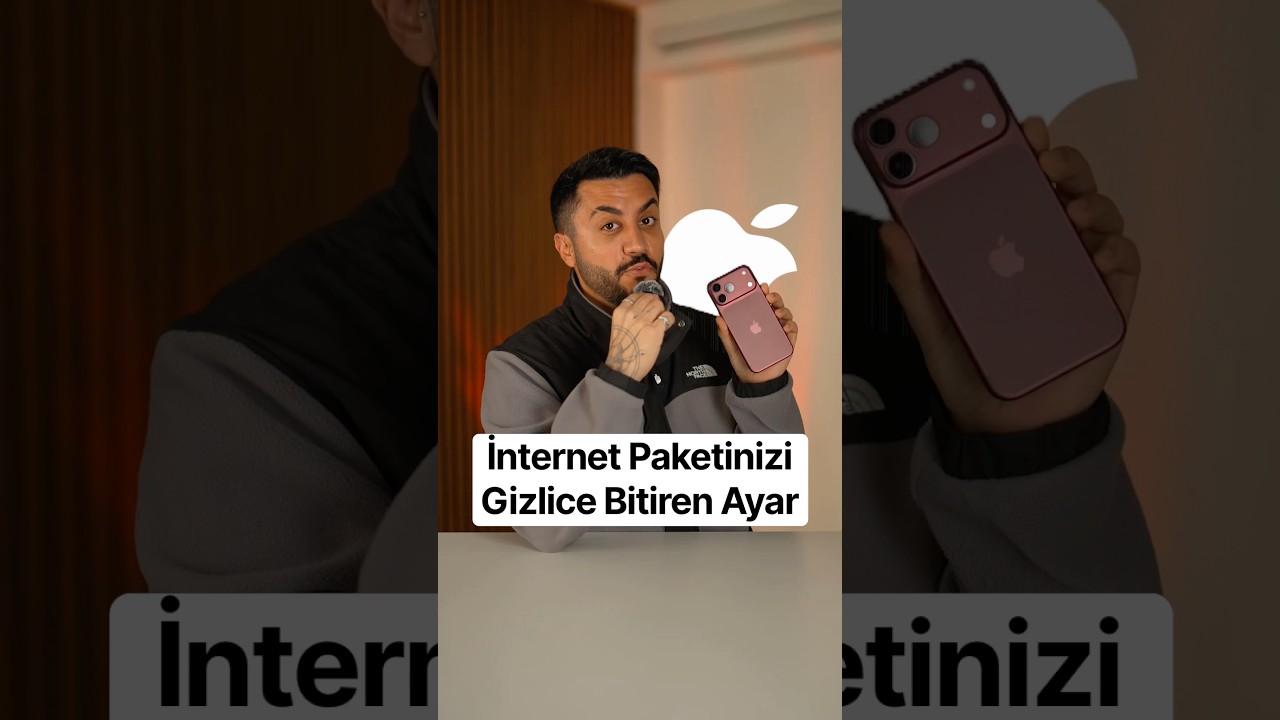
Mert Bayantemur'un dikkat çektiği ve birçok kullanıcının gözden kaçırdığı kritik nokta, iOS işletim sisteminin arka planında sessizce çalışan bir mekanizmadır. Bayantemur'un tespitleri, özellikle iPhone kullanıcılarının "bağlıyım" sandıkları anlarda aslında hücresel veri paketlerini tükettiklerini bilimsel bir gözlemle ortaya koyuyor. Bu durum, sadece basit bir ayar meselesi değil, aynı zamanda donanım ile yazılımın kullanıcı deneyimini (UX) iyileştirmek adına kurduğu, ancak maliyet yönetimini göz ardı eden bir optimizasyon stratejisidir. Veri sızıntıları, genellikle kullanıcıya bildirim gönderilmeden gerçekleştiği için, fatura şoku yaşanana kadar durum fark edilmez.
Bu görünmez veri kaybının temelinde, cihazın bağlantı sürekliliğini sağlama arzusu yatar. Apple, kullanıcının internetten kopmasını engellemek için "kesintisiz deneyim" mottosunu benimsemiştir. Ancak bu kesintisizlik, operatör paketlerinizin hızla tükenmesi pahasına gerçekleşir. Özellikle sinyal gücünün değişken olduğu geniş mekanlarda, modemden birkaç metre uzaklaşmak veya araya giren bir duvar, cihazın "Wi-Fi yetersiz" kararı vermesine ve saniyeler içinde hücresel veriye geçiş yapmasına neden olur. Bu geçiş o kadar pürüzsüzdür ki, kullanıcı hala Wi-Fi simgesini görmeye devam ederken, arka planda GB'larca veri hücresel hat üzerinden akmaya başlar.
Bağlantı Desteği (Wi-Fi Assist) Nedir ve Nasıl Çalışır?
Teknik terminolojide "Wi-Fi Assist" veya Türkçe karşılığıyla "Bağlantı Desteği" olarak adlandırılan bu özellik, iOS'un ağ yönetimi katmanında yer alan bir hibrit bağlantı protokolüdür. Temel çalışma prensibi, Wi-Fi sinyal kalitesini (RSSI - Received Signal Strength Indicator) sürekli olarak izlemek ve bu değer belirli bir eşiğin altına düştüğünde, veri paketlerinin iletim hızının kritik seviyeye gerilediğini tespit etmektir. Sistem, bağlantının tamamen kopmasını beklemek yerine, hücresel veri ağını (4G/5G) bir "yedek kanal" olarak devreye sokar.
Bu mekanizma, özellikle canlı yayın izlerken veya yüksek çözünürlüklü bir video akışı sırasında devreye girdiğinde tehlikelidir. Örneğin, bir YouTube videosu izlerken Wi-Fi sinyali anlık olarak zayıflarsa, video donmasın diye sistem otomatik olarak hücresel veriyi kullanmaya başlar. Kullanıcı, videonun takılmadığını gördüğünde her şeyin yolunda olduğunu düşünür; ancak o anda veri tüketimi, Wi-Fi'ın ücretsiz dünyasından çıkıp operatörün ücretli paketine taşınmıştır. Bu, yazılımsal bir "fail-over" (hata durumunda yedekleme) sistemidir ancak kullanıcıya gerçek zamanlı bir uyarı mekanizması sunmaması en büyük eksikliğidir.
Bağlantı Desteği'nin çalışma algoritması, sadece sinyal gücüne değil, aynı zamanda ağın yanıt verme süresine (latency) de bakar. Eğer bağlı olduğunuz Wi-Fi ağına rağmen paket kayıpları (packet loss) yaşanıyorsa veya DNS çözümleme süreleri uzadıysa, iOS "bu ağ güvenilmez" kararı verir. Bu karar anında, arka planda hücresel veri aktif hale getirilir. Bu durum, özellikle kalabalık Wi-Fi ağlarında (AVM'ler, havalimanları veya yoğun ofisler) çok sık yaşanır. Cihaz, Wi-Fi'a bağlı görünse de aslında internet trafiğinin büyük bir kısmını hücresel veri üzerinden yönlendirmeye başlar.
Sinyal Dalgalanmaları ve Hücresel Veri Tetikleyicileri
Video Kaynağı: Mert Bayantemur YouTube Kanalı
Sinyal dalgalanmaları, modern mimari yapılarda ve elektronik cihazların yoğun olduğu ortamlarda kaçınılmazdır. 2.4 GHz ve 5 GHz bantları üzerinden çalışan Wi-Fi sinyalleri, fiziksel engellerden (beton duvarlar, metal yüzeyler) ve diğer elektronik cihazların yarattığı elektromanyetik parazitlerden etkilenir. Bir iPhone kullanıcısı, modemle aynı odadayken sorun yaşamayabilir ancak yan odaya geçtiğinde veya mutfağa gittiğinde sinyal gücü -70 dBm seviyelerinden -80 dBm veya altına düşebilir. İşte bu nokta, Bağlantı Desteği'nin tetiklendiği kritik eşiktir.
Tetikleyiciler sadece fiziksel mesafe ile sınırlı değildir. Modem üzerindeki kanal çakışmaları, komşu dairelerin kullandığı aynı frekans bantları veya modem üzerindeki anlık donmalar da sistemi tetikleyebilir. Cihaz, Wi-Fi üzerinden veri paketini gönderemediği veya alamadığı her milisaniyede, hücresel veriyi bir "can simidi" olarak kullanır. Mert Bayantemur'un videolarında vurguladığı gibi, kullanıcı modemden uzaklaştığında Wi-Fi simgesi hala orada olabilir ancak veri akışı çoktan hücresel hatta kaymıştır. Bu, donanımsal bir yanılsamadır.
Ayrıca, iOS'un "Akıllı Veri Modu" (Smart Data Mode) ile entegre çalışan bu özellik, arka plan güncellemelerini ve iCloud senkronizasyonlarını da etkiler. Eğer Bağlantı Desteği aktifse, cihaz Wi-Fi'ın zayıf olduğunu hissettiği an, iCloud yedeklemesi gibi yüksek veri tüketen işlemleri hücresel veri üzerinden sürdürmeye çalışabilir. Bu durum, özellikle yüksek boyutlu fotoğraf ve video yedeklemeleri yapan kullanıcılar için paketlerin birkaç saat içinde tükenmesine yol açan ana sebeptir.
Wi-Fi Assist Açık vs. Kapalı: Veri Tüketim Senaryoları
Bu özelliğin açık veya kapalı olması, günlük kullanımda dramatik farklar yaratır. Aşağıdaki senaryolar, bu farkın teknik ve mali boyutlarını daha net anlamamızı sağlar. Birinci senaryoda, Bağlantı Desteği'nin açık olduğu bir ev ortamını düşünelim. Kullanıcı, salondaki modemden uzaklaşıp yatak odasına geçtiğinde sinyal zayıflar. Sistem, videonun donmaması için hücresel veriye geçer. Kullanıcı 1 saat boyunca 1080p video izlemeye devam eder. Sonuç: Yaklaşık 1.5 GB - 2 GB arası hücresel veri tüketimi. Kullanıcı ise hala Wi-Fi'a bağlı olduğunu sanmaktadır.
İkinci senaryoda ise Bağlantı Desteği kapalıdır. Aynı kullanıcı yatak odasına geçtiğinde, Wi-Fi sinyali zayıfladığı için video anlık olarak takılır veya kalite düşer. Kullanıcı bu durumu fark eder ve ya modeme yaklaşır ya da Wi-Fi'ı kapatıp bilinçli olarak hücresel veriyi açar. Bu senaryoda, veri tüketimi tamamen kullanıcının kontrolündedir. Kontrolsüz veri akışı engellenmiş olur ve paket tüketimi sadece kullanıcının onayladığı işlemlerle sınırlı kalır.
Bu iki durum arasındaki farkı daha teknik bir perspektifle analiz etmek gerekirse, aşağıdaki tablo üzerinden özelliklerin etkilerini karşılaştırabiliriz:
| Özellik / Durum | Bağlantı Desteği (AÇIK) | Bağlantı Desteği (KAPALI) | Etki Analizi |
|---|---|---|---|
| Bağlantı Sürekliliği | Kesintisiz, otomatik geçiş yapar. | Sinyal zayıflarsa kopma/yavaşlama olur. | UX vs. Maliyet Dengesi |
| Veri Tüketimi | Kontrolsüz, gizli tüketim riski yüksek. | Kontrollü, sadece manuel geçişlerde tüketim. | Paket Tasarrufu |
| Kullanıcı Farkındalığı | Düşük (Sistem arka planda yönetir). | Yüksek (Bağlantı sorunu hissedilir). | Şeffaflık |
| Pil Tüketimi | Daha yüksek (İki anten aynı anda aktif). | Daha düşük (Sadece aktif ağ kullanılır). | Enerji Verimliliği |
| İndirme Hızı | En hızlı kanalı seçmeye çalışır. | Sadece mevcut ağın hızına bağlıdır. | Performans |
Adım Adım Uygulama: Veri Sızıntısını Durdurma Rehberi
iPhone cihazınızda bu gizli veri tüketimini durdurmak oldukça basit bir işlemdir, ancak ayarlar menüsünün derinliklerinde yer aldığı için birçok kullanıcı tarafından gözden kaçırılır. Mert Bayantemur'un da gösterdiği üzere, bu ayarı kapatmak için izlemeniz gereken yol şudur: Öncelikle cihazınızın ana ekranından Ayarlar uygulamasına giriş yapın. Ardından, karşınıza çıkan listeden Hücresel (bazı sürümlerde 'Mobil Veri') sekmesine tıklayın. Burada hücresel veri anahtarının altında yer alan veri kullanım detaylarını göreceksiniz.
Hücresel menüsünün en altına, yani sayfanın en sonuna kadar kaydırmanız gerekmektedir. Burada "Hücresel Veri" başlığı altında, diğer tüm uygulama izinlerinin bittiği yerde "Wi-Fi Yardımı" veya "Bağlantı Desteği" (Wi-Fi Assist) seçeneğini göreceksiniz. Bu seçeneğin yanındaki anahtar yeşil renkteyse, yani aktifse, cihazınız Wi-Fi zayıfladığında otomatik olarak hücresel veriye geçiş yapmaya programlanmıştır. Bu anahtarı kapatarak (gri renge getirerek) veri sızıntısını anında durdurabilirsiniz.
Bu işlemden sonra yapmanız gereken bir diğer kritik hamle, hangi uygulamaların hücresel veri kullanmaya yetkili olduğunu denetlemektir. Yine aynı "Hücresel" menüsü altında, uygulamaların listesini göreceksiniz. Özellikle yüksek veri tüketen Instagram, TikTok, YouTube ve Netflix gibi uygulamaların yanındaki anahtarları kontrol edin. Eğer bu uygulamaların Wi-Fi dışındaki veri kullanımını tamamen kısıtlamak istiyorsanız, onları buradan kapatabilirsiniz. Böylece hem Bağlantı Desteği'ni kapatmış hem de uygulama bazlı bir güvenlik duvarı oluşturmuş olursunuz.
Editör Değerlendirmesi: Kullanıcı Deneyimi mi, Maliyet Yönetimi mi?
Apple'ın Bağlantı Desteği özelliğini tasarlarken odaklandığı nokta şüphesiz ki "pürüzsüz kullanıcı deneyimi"dir. Bir teknoloji devi için, kullanıcının internetle olan bağının bir saniye bile kopmaması, markanın "premium" algısını güçlendirir. Ancak bu durum, özellikle veri paketlerinin sınırlı ve pahalı olduğu Türkiye gibi pazarlarda, kullanıcı için ciddi bir ekonomik yüke dönüşmektedir. Burada karşımıza çıkan temel çatışma, yazılımsal konfor ile finansal gerçeklikler arasındadır.
Bir editör olarak değerlendirmem şudur: Teknolojinin bize hizmet etmesi gerekir, bizim teknolojinin (veya onun gizli ayarlarının) kurbanı olmamız kabul edilemez. Bağlantı Desteği, kurumsal düzeyde sınırsız veri paketine sahip olanlar için harika bir özellik olabilir. Ancak bireysel kullanıcılar için bu özellik, "fark edilmeden tüketilen kredi" gibidir. Kullanıcının haberi olmadan gerçekleşen her veri transferi, aslında bir şeffaflık sorunudur. Cihazın, "Wi-Fi sinyali zayıf, hücresel veriye geçmek istiyor musunuz?" şeklinde basit bir bildirim göndermemesi, tasarım tercihiyle ilgili bir eksikliktir.
Dijital ekonomi ve kazanç perspektifinden baktığımızda, operatörlerin bu tarz "arka plan sızıntıları"ndan dolaylı olarak fayda sağladığını söylemek yanlış olmaz. Paketlerin hızla bitmesi, ek paket alımlarını ve daha üst paketlere geçişleri tetikler. Bu nedenle, cihazlarımızın kontrolünü tamamen elimize almak, dijital okuryazarlığın bir parçasıdır. Sadece bir ayarı kapatarak ay sonunda elde edeceğiniz tasarruf, aslında küçük bir teknik müdahalenin finansal karşılığıdır.
Sıkça Sorulan Sorular
Bağlantı Desteği'ni kapatmak internet hızımı etkiler mi?
Hayır, Bağlantı Desteği'ni kapatmak mevcut Wi-Fi veya hücresel veri hızınızı teknik olarak düşürmez. Bu ayar, hız artırıcı bir özellik değil, bir "geçiş" mekanizmasıdır. Kapattığınızda tek fark, Wi-Fi sinyali çok zayıfladığında cihazın otomatik olarak hücresel veriye atlamamasıdır. Bu durumda internet hızınız, o an bağlı olduğunuz ağın sunduğu hızla sınırlı kalır. Eğer Wi-Fi sinyaliniz zaten güçlüyse, hiçbir performans kaybı yaşamazsınız.
Bu ayar sadece iPhone'larda mı mevcut, Android'de benzer bir özellik var mı?
Evet, benzer mantık Android ekosisteminde de mevcuttur ancak isimleri ve çalışma şekilleri markadan markaya (Samsung, Xiaomi, Pixel vb.) değişiklik gösterir. Android cihazlarda genellikle "Akıllı Ağ Geçişi" (Smart Network Switch) veya "Adaptif Wi-Fi" olarak adlandırılan özellikler bulunur. Bu özellikler de tıpkı iOS'taki Bağlantı Desteği gibi, Wi-Fi kalitesi düştüğünde mobil veriyi devreye sokar. Android kullanıcılarının da ağ ayarları altındaki "Gelişmiş" veya "Wi-Fi" menülerinden bu özelliği kontrol etmeleri önerilir.
Wi-Fi sinyalim güçlüyken de hücresel veri harcanır mı?
Normal şartlarda, Wi-Fi sinyali tam güçteyken Bağlantı Desteği devreye girmez. Ancak bazı özel durumlarda, örneğin "Wi-Fi üzerinden Arama" (Wi-Fi Calling) özelliği aktifse veya bazı sistem servisleri (konum servisleri için Wi-Fi taraması gibi) arka planda çalışıyorsa, çok küçük miktarlarda veri


Yorumlar (0)
Henüz Yorumunuz Yok
İlgilendiğiniz yazılara yorum yaparak toplulukla etkileşime geçebilirsiniz.
Yorum Yap