

GoodLock ve QuickSt Nedir? Samsung Kullanıcıları İçin Temel Bilgi
Samsung cihazlarda kullanıcı deneyimini derinlemesine özelleştirmek isteyenler, genellikle GoodLock ekosistemiyle karşılaşır. GoodLock, Samsung’un kendi tema ve düzenleme araçlarını bir araya getiren bir platformdur; bu platform içinde yer alan modüller, kilit ekranı, bildirim paneli, hızlı ayarlar ve sistem sesleri gibi bileşenleri ayrı ayrı değiştirme imkanı sunar. QuickSt modülü ise GoodLock’un içinde bulunan “Quick Settings” (Hızlı Ayarlar) özelleştirme aracıdır; bu modül sayesinde bildirim çekmecesi, hızlı ayarlar paneli ve sistem simgelerinin renk, şeffaflık ve bulanıklık gibi görsel özellikleri değiştirilebilir.
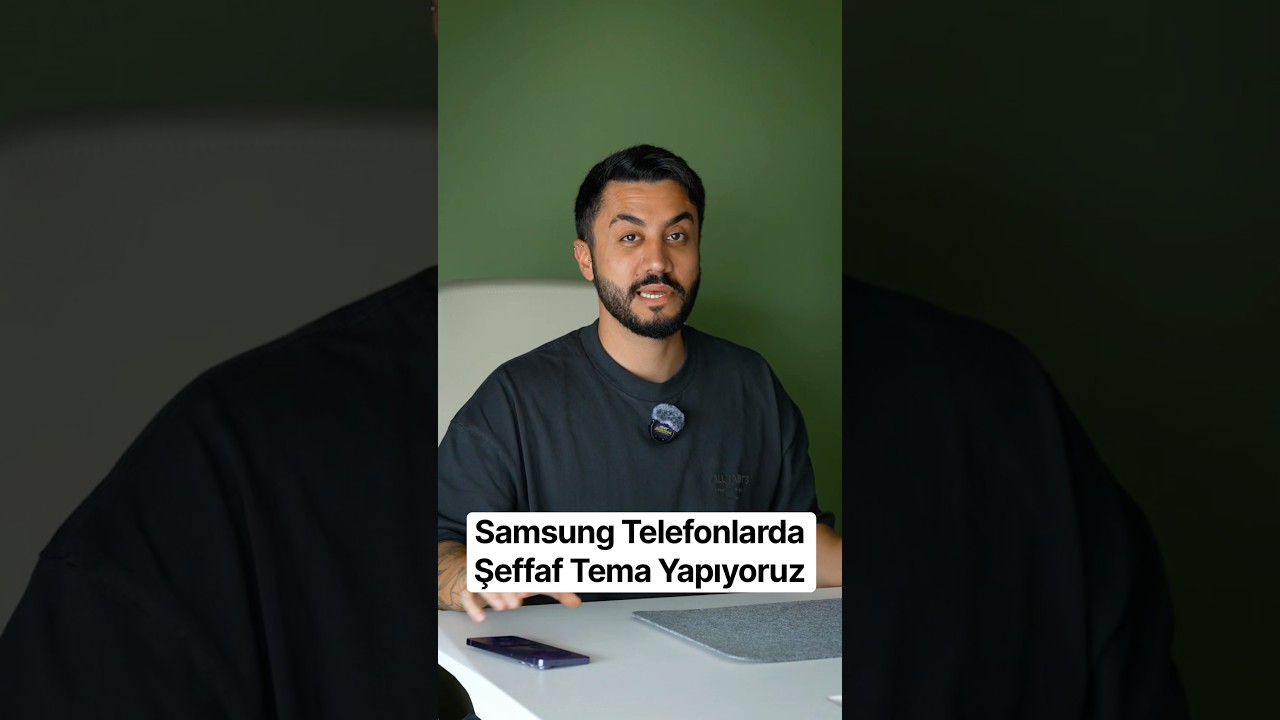
Mert Bayantemur’un videoda da vurgadığı gibi, Liquid Glass efekti için gereken tüm ayarlar QuickSt modülü üzerinden yapılır. Bu yüzden öncelikle GoodLock uygulamasının cihazınızda kurulu ve güncel olduğundan emin olmak gerekir. Eski sürümlerde “Goodlck” adıyla bilinen bu uygulama, Play Store üzerinden ücretsiz olarak indirilebilir ve Samsung hesabıyla oturum açtıktan sonra tüm modüllere erişim sağlanır.
QuickSt modülünü etkinleştirdikten sonra karşınıza çıkan arayüz, temanın temel yapı taşlarını düzenlemenizi sağlayan çeşitli kaydırma çubukları ve renk paletleri içerir. Burada şeffaflık (transparency), bulanıklık (blur level) ve renk doygunluğu (saturation) gibi parametreler, Liquid Glass temasının karakteristik cam gibi görünüşünü oluşturmak için hassas bir şekilde ayarlanır. Bu ayarların etkisini anlayabilmek için her bir parametrenin neyi etkilediğini bilmek faydalıdır.
GoodLock Uygulamasını İndirme ve İlk Kurulum Adımları
İlk olarak, cihazınızın Play Store uygulaması açılır ve arama çubuğuna “GoodLock” yazılır. Sonuç listesinde görülen resmi Samsung yayıncısıyla ilişkili uygulamayı seçip “Yükle” butonuna tıklarsınız. İndirme tamamlandığında uygulama otomatik olarak açılır ve Samsung hesabınızla oturum istenir; bu adım, bulut yedekleme ve modül güncellemeleri için zorunludur.
Oturum açtıktan sonra ana ekranda “Modüller” sekmesi görünür. Bu bölümde yer alan tüm modüller listelenir; burada QuickSt modülünü bulmak için listeyi aşağıya kaydırın veya arama çubuğuna “QuickSt” yazın. Modülün yanındaki toggle anahtarını etkin konuma getirerek sistem tarafından yüklenmesini sağlarsiniz. Etkinleştirme işlemi birkaç saniye sürebilir; tamamlandığında “Aç” butonu aktif hale gelir ve bu butona tıklayarak QuickSt arayüzüne geçiş yaparsınız.
QuickSt açıldığında karşınıza bir hoş geldiniz ekranı ve kısa bir kullanım rehberi görünebilir. Bu rehberi geçerek doğrudan tema oluşturma ekranına yönlendirilirsiniz. Burada “+” (artı) simgesine tıklayarak yeni bir tema başlatabilirsiniz. Temayı oluştururken öncelikle temanın adı ve simgesi gibi meta verileri girmeniz istenir; bu bilgiler daha sonra temayı listesinden bulmanızı kolaylaştırır.
QuickSt Modülünde Temel Ayarlar ve Liquid Glass İçin Gereken Değerler
Video Kaynağı: Mert Bayantemur YouTube Kanalı
Yeni bir tema oluşturduğunuzda, QuickSt size bir palet ve çeşitli ayar kutucukları sunar. Bu kutucuklar genellikle üç ana kategoriye ayrılır: arka plan şeffaflığı, bulanıklık seviyesi ve renk seçimi. Liquid Glass teması için gereken değerler şu şekildedir:
| Ayar | Değer | Açıklama |
|---|---|---|
| Transparency (Şeffaflık) | 0% | Tamamen şeffaf arka plan; hiçbir renk yoğunluğu eklenmez. |
| Blur Level (Bulanıklık) | 25% | Hafif bir Gaussian bulanıklığı uygulanarak cam gibi bir görünüm elde edilir. |
| Primary Color (Birincil Renk) | Açık Gri (#E0E0E0) | Hafif bir ton üzerinden ekrana hafif bir cam yansıması verilir. |
| Secondary Color (İkincil Renk) | Açık Gri (#E0E0E0) | İkinci katman da aynı ton kullanılarak tutarlılık sağlanır. |
| Notification Saturation (Bildirim Doygunluğu) | 0% | Bildirim ikonlarının renk doygunluğu tamamen kaldırılır, sadece beyaz ton kvar. |
| Notification Transparency (Bildirim Şeffaflığı) | %30 | Bildirim arka planı hafif şeffaf yapılır, içerik okunabilirliği korunur. |
Bu tabloyu oluştururken, Mert Bayantemur’un videoda gösterdiği exact değerlere uyulmaya çalışılmıştır. Transparency’nin %0 olması, arka planın tamamen saydam olmasını sağlar; bu sayede duvar kağıdınızın veya aktif uygulamanın içeriği doğrudan görülebilir. Blur Level’ın %25 seçimi ise, aşırı bir bulanıklık yapmadan hafif bir cam efekti yaratır; daha yüksek değerler görüntüyü yumuşatarak okunurluğu azaltabilir, daha düşük değerler ise cam hissi zayıflar.
Renk seçimi olarak açık gri tonları tercih edilmesinin nedeni, ekran üzerindeki diğer UI elemanlarıyla (simge, metin, bildirim) çok fazla kontrast oluşturmadan bir bütünlük sağlamaktır. Açık gri, özellikle AMOLED ekranlarda pikselin kapalı olduğu siyah bölgelerle uyumlu bir ton sağlar ve batarya tasarrufu açısından da avantajlıdır. İkinci sayfada bildirim ayarları yapılırken, saturation’ı sıfıra indirmek bildirim simgelerini monokrem yapar; bu da Liquid Glass temasının minimalist ve şık görünümünü destekler.
Liquid Glass Teması Oluşturma: Adım Adım Uygulama
QuickSt içinde yeni bir tema başlattıktan sonra karşınıza çıkan ilk ekran, arka plan katmanını düzenlemenizi sağlar. Burada bulunan yuvarlak (daire) simgesine tıklayarak şeffaflık ayarını açarsınız. Kaydırma çubuğunu en sola çekerek değeri %0’a getirirsiniz; bu işlem arka planın tamamen şeffaf olmasını sağlar. Ardından aynı menüdeki “Blur Level” seçeneğine geçerek kaydırma çubuğunu %25 konumuna getirirsiniz. Bu adım, hafif bir Gaussian bulanıklığı ekleyerek cam yüzeyi hissini oluşturur.
Arka plan ayarlarını tamamladıktan sonra, ekranın üst kısmında bulunan ikinci yuvarlak simgesine tıklayarak birincil renk seçimi ekranına ulaşırsınız. Burada renk paletinden açık gri tonunu (#E0E0E0) seçin; ardından aynı simgenin yanındaki şeffaflık kaydırıcısını kullanarak bu rengin opaklığını %80‑%90 aralığında tutabilirsiniz. Mert Bayantemur videoda bu değeri biraz daha azaltarak daha hafif bir cam efekti elde ettiğini belirtmişti; dolayısıyla %85 gibi bir değer deneyebilirsiniz. İkinci yuvarlak simgesine tıklayarak ikincil renk için aynı işlemi tekrarlarsınız; bu sayede temada iki katmanlı bir geçiş elde edilir ve görsel derinlik artar.
Temninizi tamamladıktan sonra ekranın sol alt köşesindeki “Tamam” butonuna basarak ayarları kaydedersiniz. Bu işlem sonrası tema listesinde yeni oluşturduğunuz “Glass” adlı temayı görürsünüz. Temayı aktif hale getirmek için liste üzerindeki adına bir kez tıklayın; sistem anında değişikliği uygular ve ekranınızın üst kısmında hemen Liquid Glass etkisini gözlemleyebilirsiniz.
Bildirim ve Hızlı Ayarlar Panelini Özelleştirme
Liquid Glass temasının tamamı sadece arka planla sınırlı kalmaz; bildirim çekmecesi ve hızlı ayarlar paneli de aynı şeffaf cam hissini yansıtmalıdır. Bu yüzden QuickSt içinde ikinci sayfaya geçerek “Bildirim” sekmesini açmanız gerekir. Burada bulunan ilk yuvarlak simge, bildirim arka planının şeffaflığını kontrol eder; Mert Bayantemur’un videoda önerdiği gibi bu değeri yaklaşık %30’a getirmek, bildirim metninizin okunabilirliğini korurken arka plana hafif bir cam katmanı ekler.
İkinci yuvarlak simge ise bildirim simgelerinin renk doygunluğunu (saturation) ayarlar. Bu değeri sıfır (%0) çekerek tüm bildirim ikonlarını tamamen beyaz yaparsınız; bu sayede ekran üzerindeki renk yoğunluğu düşük kalır ve temanın minimalist karakteri korunur. Üçüncü yuvarlak simge, bildirim metninin rengini değiştirmenizi sağlar; burada da açık gri veya hafif tonlu bir gri seçmek, arka planla uyumlu bir görünüm sağlar.
Hızlı ayarlar paneli için benzer ayarlar bulunur; panelin arka plan şeffaflığı ve bulanıklığı aynı değerler (%0 şeffaflık, %25 bulanıklık) ile tutulurken, paneldeki simgelerin de renk doygunluğu sıfıra indirilir. Bu sayede bildirim çekmecesi ve hızlı ayarlar ekranı tutarlı bir bütünlük oluşturur ve kullanıcı deneyimi bütüncül bir cam hissini yansıtır.
Temayı Kaydetme, Uygulama ve Performans İpuçları
Tema oluşturma işlemi tamamlandıktan sonra, QuickSt sağ üst köşesindeki “İndir” veya “Kaydet” simgesine tıklayarak temayı cihazınızın yerel depolamasına kaydedersiniz. Bu adım, temayı yeniden yüklemek veya yedeklemek istediğinizde zaman kazandırır. Kaydetme sırasında temaya bir isim vermeniz istenir; örnek olarak “Glass” veya “LiquidGLASS” gibi kısa ve açıklayıcı isimler tercih edilebilir. İsimlendirme yapılırken özel karakterlerden kaçınmak, temanın diğer modüllerle çakışmaması açısından önemlidir.
Temayı kaydettikten sonra ana ekrana dönüp “Temalar” bölümünden 방금 oluşturduğunuz temayı seçerek aktif hale getirirsiniz. Sistem değişikliği uygularken kısa bir animasyon gösterir; bu animasyonun tamamlanmasıyla ekranınızın üst kısmında Liquid Glass etkisi görünür hale gelir. Etkinleştirme sonrası bildirim çekmecesini açarak, hızlı ayarlar panelini çekerek ve kilit ekranını kontrol ederek tüm UI elemanlarının tutarlı bir şekilde şeffaf ve bulanık cam hissini taşıdığını doğrulayabilirsiniz.
Performans açısından, Liquid Glass teması özellikle AMOLED ekranlarda ekstra bir batarya tüketimi oluşturmaz; şeffaflık %0 olduğu için pikselin kapalı olduğu siyah pikseller gerçekte kapalı kalır ve bulanıklık %25 seviyesi düşük bir GPU yükü oluşturur. Ancak çok sayıda animasyonlu widget veya canlı duvar kağıdı kullanıyorsanız, bu ekstra efektler birlikte biriktirilebilir. Bu durumda, cihazınızın geliştirici seçeneklerinden “GPU rendering” veya “Hardware acceleration” ayarlarını kontrol ederek gerektiğinde bazı animasyonları kapatmak faydalı olabilir.
Sıkça Sorulan Sorular

Comments (0)
You Have No Comments Yet
Engage with the community by commenting on posts that interest you.
Leave a Comment